
Quand changer la pâte thermique de son PC ?
La pâte thermique n’a pas besoin d’être remplacée à intervalles fixes. En pratique, sa durée de vie dépend surtout de l’utilisation du PC, de la qualité du produit et de l’état du système de refroidissement. Sur une machine peu sollicitée, une bonne pâte reste efficace pendant plusieurs années. Il n’est donc pas forcément utile d’ouvrir votre ordinateur tous les deux ans par précaution. Si les températures demeurent stables et que les ventilateurs fonctionnent normalement, surveillez simplement leur évolution avant d’intervenir.
Table of Contents
À quelle fréquence remplacer la pâte thermique ?
La fréquence varie surtout selon votre utilisation de l’ordinateur. Sur un PC destiné à la bureautique, à la navigation web ou aux tâches familiales, un remplacement tous les 3 à 5 ans suffit généralement. Les composants sont moins sollicités et subissent donc moins de cycles de chauffe importants.
La situation change avec un PC destiné au gaming, au montage vidéo ou à la 3D. Dans ce cas, le processeur travaille régulièrement à forte charge. Vous devez donc surveiller ses températures après quelques années, surtout si vous remarquez que les ventilateurs tournent davantage qu’avant.
Les PC portables demandent également plus d’attention. Leur format compact laisse moins de place au système de refroidissement. La poussière gêne alors plus rapidement la circulation de l’air et les composants chauffent davantage.
Il existe toutefois une situation où vous devez remplacer la pâte immédiatement. C’est le cas lorsque vous retirez le ventirad du processeur. Une fois le dissipateur séparé de la puce, ne réutilisez pas l’ancienne pâte. Nettoyez les deux surfaces avant d’appliquer une nouvelle couche.
Le type de pâte utilisé entre aussi en compte. Les différents composés ne présentent pas tous la même tenue dans le temps. Le métal liquide, par exemple, offre une excellente conductivité thermique, mais sa manipulation demande davantage de précautions. Pour un usage courant, une pâte thermique classique reste généralement plus simple à utiliser.
LIRE AUSSI : Clavier mécanique à moins de 120 € : le bon plan n’est plus forcément là où on l’attend
Quels sont les signes d’une pâte thermique usée ?
Vous n’avez pas besoin de démonter votre PC au moindre doute. Certains changements de comportement orientent déjà le diagnostic. Commencez par écouter vos ventilateurs. S’ils deviennent beaucoup plus bruyants qu’auparavant alors que vos habitudes n’ont pas changé, une hausse de température explique généralement cette ventilation permanente.
Surveillez également vos performances. Lorsque le processeur atteint une température trop élevée, il réduit automatiquement sa fréquence pour se protéger. Ce phénomène, appelé thermal throttling, entraîne notamment des baisses de performances pendant une session de jeu ou une tâche lourde.
Dans les situations les plus extrêmes, une température excessive entraîne aussi une mise en sécurité de la machine. Si votre PC s’éteint brutalement lorsqu’il est fortement sollicité, arrêtez-vous là et cherchez d’abord l’origine du problème.
Ces symptômes ne désignent toutefois pas forcément la pâte thermique comme responsable. Avant de sortir le tournevis, vérifiez donc les températures de votre processeur.
Comment vérifier la température de son processeur ?
Commencez par un diagnostic logiciel. Vous n’avez pas besoin de démonter le moindre composant pour obtenir une première indication. Des outils comme NZXT CAM, HWMonitor ou Corsair iCUE affichent les températures relevées par les différents capteurs du PC.
Observez d’abord votre processeur lorsque l’ordinateur ne fait presque rien. Une température relativement basse au repos reste généralement attendue, mais ne cherchez pas une valeur universelle. Le modèle du CPU, la température de la pièce et votre système de refroidissement influencent directement le résultat.
Passez ensuite à une situation plus exigeante. Lancez par exemple un jeu ou un logiciel qui sollicite fortement le processeur, puis observez l’évolution de la température.
Le plus intéressant reste de comparer ces relevés avec le comportement habituel de votre PC. Si la température augmente nettement avec le temps et que les ventilateurs deviennent plus bruyants, vous avez déjà une bonne raison de poursuivre le diagnostic.
Avant de remplacer la pâte thermique, vérifiez toutefois un élément beaucoup plus simple.
Pensez à la poussière avant de changer la pâte thermique
La poussière fait rapidement grimper les températures lorsqu’elle gêne l’évacuation de la chaleur. Les ventilateurs, les grilles et les ailettes du dissipateur accumulent progressivement des particules qui réduisent la circulation de l’air.
Commencez donc par éteindre complètement votre PC et nettoyez son système de refroidissement. Une bombe d’air comprimé retire notamment la poussière présente sur les ventilateurs et les ailettes.
Une fois le nettoyage terminé, rallumez la machine et vérifiez à nouveau les températures dans les mêmes conditions qu’avant.
Si elles reviennent à leur niveau habituel, inutile de remplacer la pâte thermique. Le problème venait simplement de l’encrassement du système de refroidissement.
En revanche, si le processeur continue de chauffer anormalement malgré un refroidissement propre, la pâte thermique figure parmi les éléments à contrôler. Vous pouvez alors envisager son remplacement.
Peut-on changer sa pâte thermique soi-même ?
Sur un ordinateur fixe, l’opération reste accessible si vous prenez le temps de procéder correctement. Commencez par éteindre et débrancher la machine, puis retirez le ventirad du processeur.
Nettoyez ensuite l’ancienne pâte sur la surface du processeur et sur celle du dissipateur. Pour cela, utilisez un chiffon non pelucheux légèrement imbibé d’alcool isopropylique.
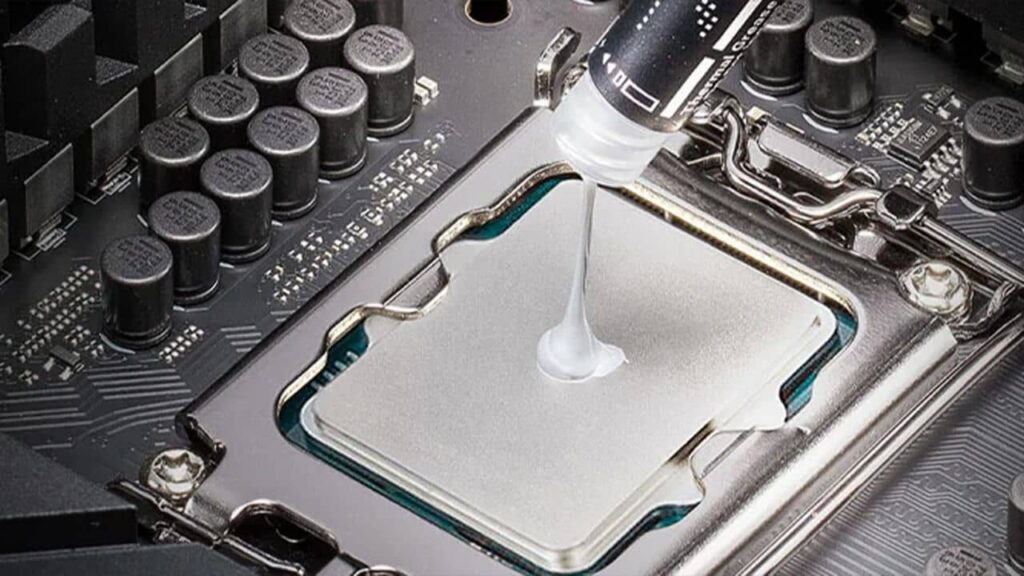
Déposez ensuite une petite quantité de pâte neuve au centre du processeur. Remettez le dissipateur en place et serrez progressivement les fixations. La pression exercée par le ventirad répartira la pâte entre les deux surfaces.
L’opération devient plus délicate sur un ordinateur portable. Le système de refroidissement est souvent lié à plusieurs composants et son démontage demande davantage de précautions. Vous devez notamment faire attention aux différents éléments thermiques présents autour du processeur et de la puce graphique.
Si vous ne maîtrisez pas le démontage de votre modèle, mieux vaut confier l’intervention à un professionnel. La prudence reste également de mise lorsque votre ordinateur est encore sous garantie.
Foire aux questions
Que se passe-t-il si on ne change jamais la pâte thermique ?
Une pâte thermique vieillissante transfère moins efficacement la chaleur entre le processeur et son dissipateur. Le système de refroidissement travaille alors davantage pour maintenir une température acceptable. Si votre processeur atteint des températures trop élevées, ses mécanismes de protection réduisent ses performances ou déclenchent une mise en sécurité.
Peut-on étaler la pâte thermique avec le doigt ?
Mieux vaut éviter. Votre peau dépose des traces grasses et des impuretés sur les surfaces de contact. Déposez plutôt une petite quantité de pâte au centre du processeur. La pression du dissipateur assurera ensuite sa répartition.
Pâte thermique et thermal pads, est-ce la même chose ?
Non. Ces deux solutions servent à améliorer le transfert de chaleur, mais elles ne remplacent pas les mêmes éléments. La pâte thermique convient notamment aux surfaces très proches et relativement planes comme celles d’un processeur et de son dissipateur.
Les thermal pads sont plus épais. Ils servent plutôt à combler un espace entre un composant et son dissipateur, notamment autour de certaines puces mémoire ou des étages d’alimentation. Leur épaisseur doit donc correspondre à l’espace prévu par le fabricant.